1단계 : 패키지 설치

2단계 : WireGuard 인터페이스 추가
1. LuCI 웹 UI → 네트워크 > 인터페이스
2. "새로운 인터페이스 추가" > 이름 : wg0
3. 프로토콜 : WireGuard VPN 선택
3단계 : WireGuard 인터페이스 (기본설정)
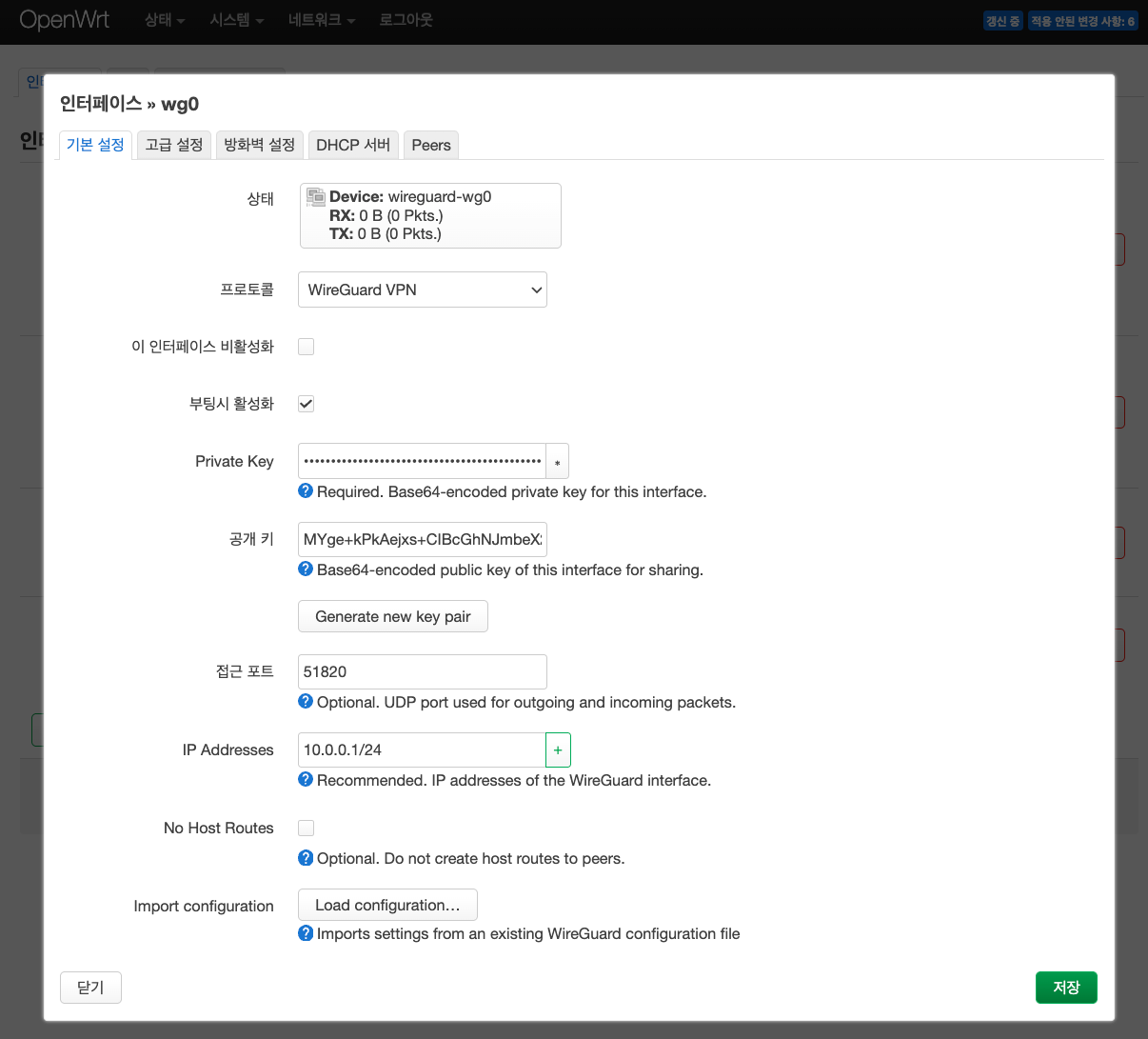
1. Genereate new ke pair 를 클릭 하여 키생성
2. 접근포트 51820 (기본 값)
3. IP Addresses 10.0.0.1/24 (로컬 가상 IP)
3단계 : WireGuard 인터페이스 (Peers 설정)
예시로 여러가지 목적을 가진 Peer를 생성(필요한것만 쓰면됨)
| 목적 | Peer | Address | AllowedIPs |
| 전체 트래픽 VPN 사용 | user2 | 10.0.0.2/32 | 0.0.0.0/1, 128.0.0.0/1 |
| 외부만 VPN사용 (내부제외) |
user3 | 10.0.0.3/32 | 0.0.0.0/1, 128.0.0.0/1 |
인터페이스 » wg0 » Edit peer
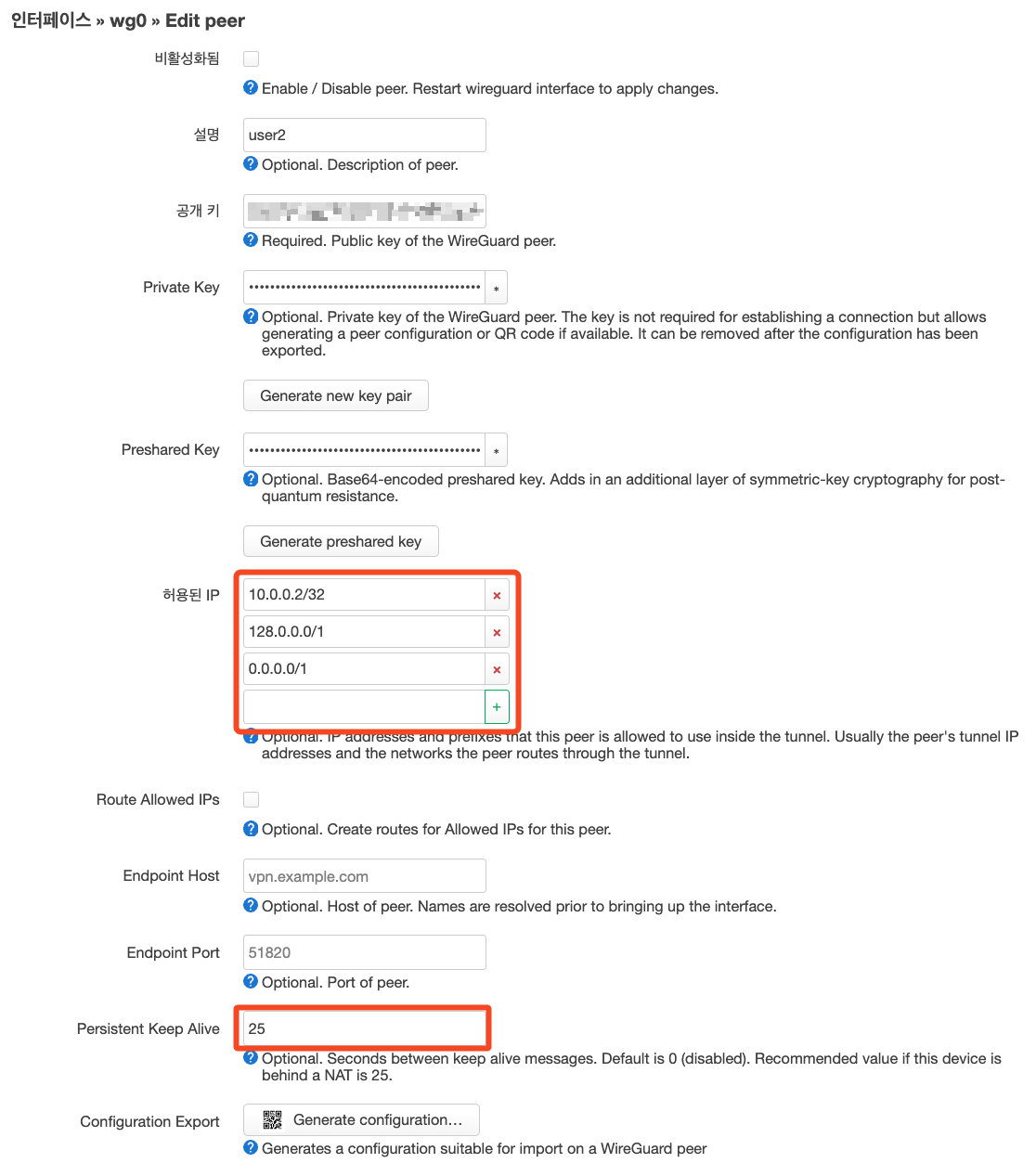
| Peer | Edit peer → 허용된 IP(Allowed IPs) 서버가 이 피어에게 어떤 IP 대역을 경유시키는지 지정 |
Generate configuration → 허용된 IP(Allowed IPs) 클라이언트가 어떤 트래픽을 이 서버로 보낼지를 의미 |
| user2 | 10.0.0.2/32, 0.0.0.0/1, 128.0.0.0/1 | 예) QR 및 공유시 주소부분에 IP 수정 10.0.0.2/32 0.0.0.0/1 (삭제) 128.0.0.0/1 (삭제) |
| user3 | 10.0.0.3/32, 0.0.0.0/1, 128.0.0.0/1 |

4단계 : 방화벽 설정
네트워크 > 방화벽 → 영역 (Zone)

5단계 : 방화벽 - 포트 포워드

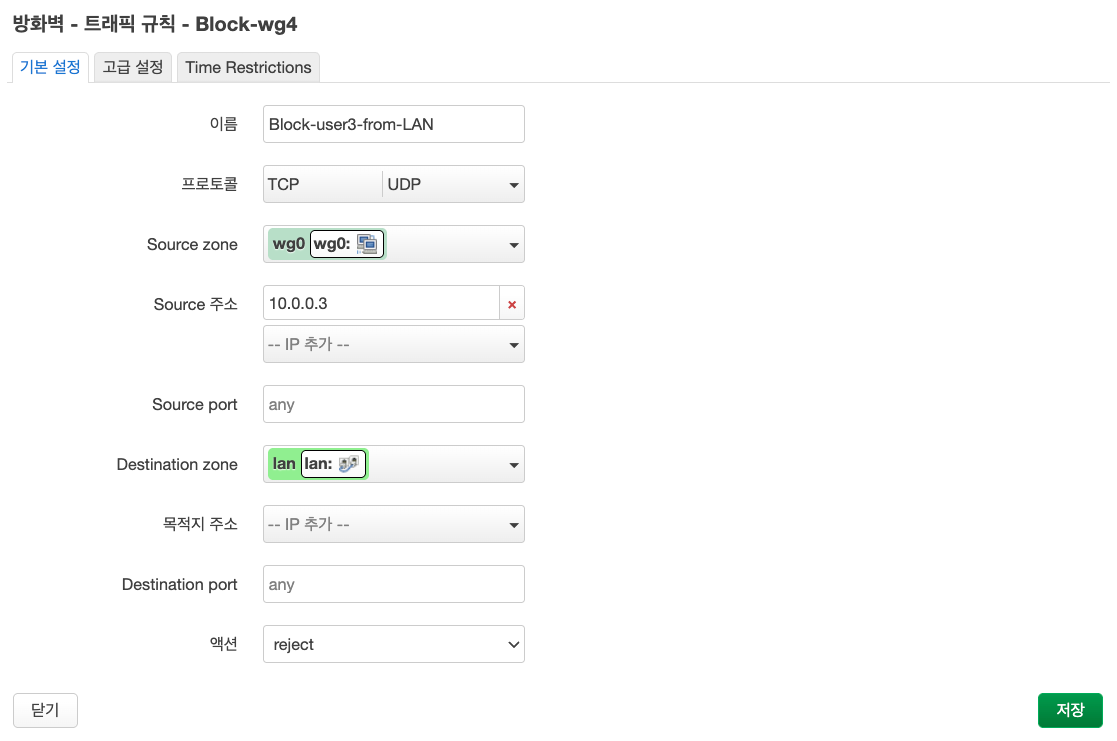
6단계 : 내부망 접근 방지 설정(ip별로 내부망 접근 불가하도록 설정가능)
'🛠️ Infra - 구축 > 홈랩 · 인프라' 카테고리의 다른 글
| 기업 네트워크 계층 구조 정리 (0) | 2026.02.21 |
|---|---|
| DuckDNS 설정 (0) | 2025.06.21 |